diumenge, 25 de setembre del 2016

Àmbit de la comunicació


EL CORREU GMAIL

CREACIÓ DEL COMPTE

El correu electrònic Gmail és un servei bàsic que ofereix Google el qual facilita la comuniació entre les persones. Gmail és la porta d'entrada a l'univers de les eines de google. A través del gmail podem accedir a la resta de serveis de google: google drive, blogger, llocs web...

LA PÀGINA PRINCIPAL DE GMAIL 

Aquests són els aspectes generals del correu Gmail:
* La zona principal, on es troben els missatges, dividit en Principal, Social i Promocions.
* Els enllaços a les diferents safates de missatges, les generals (safata d'entrada, esborranys...) i de les diferents etiquetes que s'hagin creat (columna esquerra).
* L'accés als paràmetres de configuració està representat amb un dibuix d'un engranatge a la dreta de la pantalla.  
*El xat, es integrat amb Google+, es troba a la cantonada inferior esquerra.

ALGUNES CARACTERÍSTIQUES DE GMAIL QUE EL FAN DIFERENT

En el Gmail els missatges i les seves respostes estan agrupats en converses.
Cada missatge pot ser respost i reenviat de manera individual a persones diferents.
Hi ha diverses estratègies per tal de gestionar els missatges a causa de l'absència de carpetes:
* Identificar-los amb etiquetes                                      * Destacar missatges
* Cercar per paraules claus                                           * Arxivar missatges

CONFIGURACIÓ BÀSICA DEL GMAIL

Les opcions de configuració del correu estan accessibles a través d'una icona en forma de roda dentada. Algunes de les opcions d'aquesta són: canvi de contrasenya, definir l'idioma del correu, enviar missatges des d'un altre compte de correu, desar converses de xat com correus electrònics... També hi ha l'opció de desfer l'enviament d'un missatge.

CONNECTAR I DELEGAR COMPTES

Gmail té diverses opcions per connectar comptes:
Reenviament de missatges des d'un compte a un altre de manera automàtica.
Enviament de correu des d'una adreça diferent
Delegació de correuDelegar l'accés al vostre Gmail a una altra persona perquè pugui llegir, enviar i suprimir missatges en nom vostre.

LES TASQUES
Tenen la funció de definir i marcar com a completades tasques a fer. Aquestes tasques es poden enviar en forma de correu electrònic com a recordatori, per exemple, i també apareixen al Calendari, en forma d'un nou calendari anomenat "Tasques": en visualitzar-lo apareix el llistat de tasques a la banda dreta de la pantalla i si s'hi ha especificat una data límit, també al dia corresponent.

hangoutsEL XAT I EL HANGOUT 

ABANS DE XATEJAR... ELS CONTACTES
Quan intercanvieu un missatge amb un destinatari (mitjançant "Respon, "Respon a tots" o "Reenvia") la seva adreça queda emmagatzemada al llistat de contactes. També podeu crear contactes si coneixeu l'adreça electrònica de la persona: cliqueu a "Contactes" i afegiu les seves dades. També es poden crear grups de contactes. 

EL BLOC DEL XAT
El bloc del xat o hangout mostra la llista de persones amb les quals ens comuniquem més sovint. Al costat de cada nom indica si el contacte està connectat i disponible (una bola verda), ocupat o desconnectat.

XATEJAR AMB ELS CONTACTES
Xatejar és tan fàcil com posar el ratolí sobre el nom del contacte amb qui voleu parlar i clicar sobre la icona de xat. Les converses es guarden automàticament.

XAT DE GRUP
Quan xatejes amb una persona apareix una finestra a la part inferior dreta, la qual serveix per crear un grup de xat.

HANGOUTS
El hangouts de Google permet xatejar, fer videotrucades i trucades de veu (indivudals o grupals) des de qualsevol dispositiu.


Àmbit de la gestió

FULLS DE CÀLCUL I FORMULARIS 


Amb Google Drive es poden crear fulls de càlcul a més d'importar i exportar dades amb diferents formats.
Amb aquest es pot treballar amb diferents fulls, aplicar fórmules, elaborar gràfiques, incloure imatges, donar format al text de les cel·les, afegir comentaris...

COMPARTIR
Els fulls de càlcul es poden compartir i fer públics com la resta de documents de Google, però en aquest cas, es pot restringir la publicació només a alguns dels fulls del document o fins i tot a algunes cel·les.

FORMULARIS
Els fulls de càlcul estan molt relacionats amb els formularis. Un formulari pot incloure camps de diferents formats: 

*Text (curt o paràgraf)
*Selecció (múltiple o d'un sol ítem)
*Selecció d'un desplegable
*Selecció d'un valor a una escala

Els formularis es poden enviar per correu electrònic i publicar com a pàgina web a un bloc o una pàgina web.
Aquests estan formats per dos elements bàsics: el formulari pròpiament dit que, alhora té dos espais (el formulari actiu i la pàgina d'edició del formulari) i el full de càlcul on es desen les respostes. 

Quan inicialment aneu directament a la pàgina d'edició del formulari perquè el full de càlcul encara no existeix. Una vegada creat, el full de càlcul apareix de manera automàtica.

Com podeu anar des del full de càlcul al formulari?
Des del desplegable "Formulari".

Com trobar les adreces?
L'adreça del full de càlcul és la que hi ha al navegador quan l'obriu.
La del formulari és la que surt al navegador quan cliqueu "Vés al formulari actiu"

NOVETATS
Una de les principals característiques de Google és que s'actualitza constantment. Les novetats més recents són la inserció d'imatges a formularis i la funció copy-paste de respostes des d'un document de text a un formulari.

CALENDARI

El calendari és un dels serveis més útils de Google: us permet disposar d'un o diversos calendaris en línia, personals i compartits. També està coordinat amb el correu Gmail. Les seves funcions principals son:

*Organitzar els vostres compromisos i activitats.
*Disposar de diversos calendaris per gestionar aspectes diversos de la vostra activitat (personal, de centre, d'un grup classe, d'un grup de treball, d'un projecte…)
*Enviar invitacions, compartir cites importants i, fins i tot, calendaris sencers amb els vostres contactes.
*Cercar esdeveniments.
*Publicar els vostres calendaris a la web.

VISTA GENERAL DEL CALENDARI


ESDEVENIMENTS
Es pot introduir un esdeveniment de diverses formes:
*Fent clic a la part superior esquerra on diu "Crear un esdeveniment".
*Fent clic damunt del dia de l'esdeveniment.
*Fent clic a la pestanya del calendari i seguidament clicar "Crea un esdeveniment en aquest calendari".

MÚLTIPLES CALENDARIS
A la part inferior teniu la pestanya " Els meus calendaris". Aquí es poden crear diferents calendaris, per exemple, un calendari personal i un altre per compartir amb els vostres contactes. 
Per crear un calendari només cal clicar sobre l'enllaç "crea".

PUBLICACIÓ DE CALENDARIS
Es poden tenir tants calendaris com es desitgi, tenir-los privats, compartir-los amb persones en concret, fer-ho públic a tot Internet.
Aquests es poden inserir a altres llocs web però s'ha de tenir en compte que es pot aturar la publicació d'un calendari sempre que es vulgui i que es pot incloure esdeveniments privats. 

grupsGRUPS DE GOOGLE 

QUÈ ÉS GRUPS DE GOOGLE?
És un nou servei que permet que grups de persones puguin comunicar-se i col·laborar de manera fàcil i ràpida. Un grup és com una llista de correu, permet enviar correus electrònics als membres del grup i compartir documents, calendaris i llocs web. 

PER A QUÈ PODEU UTILITZAR GRUPS?
Grups permet enviar correus electrònics grupals i compartir de manera segura i ràpida documents, calendaris i llocs web. Es pot utilitzar per crear grups de matèria o curs, per organitzar reunions, per trobar persones amb interessos o perfils similars al vostre, estar en contacte amb antics companys i companyes, distribuir avisos...

DIFERÈNCIA ENTRE GRUPS I ELS CONTACTES DEL CORREU
La principal diferència és que un grup té la seva pròpia adreça de correu, de manera que la podeu incloure als vostres grups de Contactes i qualsevol persona hi pot enviar missatges. En canvi, els grups dels vostres Contactes són per a ús personal i cap altra persona que no sigui vosaltres pot adreçar a tot el grup un missatge de correu electrònic.

COM ACCEDIR AL SERVEI
Per accedir al servei heu de clicar l'opció "Grups" a la barra de serveis del vostre compte de Google. Una vegada dins del servei de Grups podreu accedir a tots els grups als quals participeu i també, crear-ne de nous.
Les seccions del servei de Grups són:
*Cerca general als grups, a la banda superior. Us permet fer cerques per paraules clau a tots els Grups de Google.
*"Crear grup, per fer un grup nou. 
*"Explorar tots" serveix per cercar dins el directori, on els grups estan organitzats per categories.
*"Els meus grups" us mostra els grups en què us heu inscrit o que heu creat.

ASPECTE GENERAL D'UN GRUP
Les seccions principals d'un grup són la zona de "Debats" i la barra lateral que permet accedir a les diferents seccions: els meus grups, la pàgina principal i els destacats. També tenim una pestanya amb els favorits i una altra amb els visitats recentment. 

SUBSCRIPCIÓ A UN GRUP, I GESTIÓ DE LES PREFERÈNCIES DE PERTINENÇA
Es pot inscriure's a qualsevol grup que estigui obert a nous membres: cada creador del grup pot decidir si permet la inscripció lliure o bé si aquesta ha de ser mitjançant invitació.

CREAR, CONFIGURAR I GESTIONAR UN GRUP
Per crear un grup cliqueu el botó "Crear grup" de la pàgina principal de Grups.  Anireu a una pàgina en la qual haureu d'escriure el nom i la descripció del grup així com seleccionar el nivell d'accés, que determinarà qui pot enviar missatges al grup, unir-s'hi, veure les converses del grup o els membres que hi formen part. 

Àmbit de la difusió

GOOGLE PLUS: LA XARXA SOCIAL DE GOOGLE 


QUÈ ÉS GOOGLE PLUS?
Google Plus (G+ o Google+) és la xarxa social de Google. G+ permet connectar les persones via web de forma similar a connectar amb les persones al món real. 
Podem trobar xat en vídeo, fàcil i espontani, per a mantenir converses amb 9 participants com a màxim, xats en grup...

QUÈ PODEU FER AMB GOOGLE PLUS?

CERCLES
Es pot compartir diverses coses amb persones diferent. Amb Cercles és fàcil organitzar les persones amb qui es connecta. Es pot classificar als usuaris en diferents cercles: família, amics, coneguts..

FOTOS
Quan es registra en Google+ també es fa a Àlbums web de Picasa, per tant, totes les fotos i vídeos que es pengin a Google+ també estaran disponibles a l'altre plataforma.  Aquestes es poden agrupar en àlbums, que es pot elegir el tipus de privacitat que vols que tingui.

QUEDADES (HANGOUTS)
Es pot establir una conversa amb vídeo simultània amb un grup de persones per concertar xerrades, trobades...

EL BOTÓ +1
Quan es treballa amb Cercles amb els alumnes, el botó +1 permet saber si aquests llegeixen els que els professors escriuen i tenir constància del seu pas per les entrades.

CERCA
La cerca combina les novetats dels Cercles, noticies de tot el web i publicacions públiques de Google+.

PÀGINES
Funció més aviat pensada per donar visibilitat a un negoci. Es pot crear una pàgina totalment social, es poden fer quedades, obtenir detalls de rellevància... Algunes de les seves avantatges són que es pot trobar fàcilment a un usuari mitjançant el buscador, el servei de Youtube Live permet visualitzar un vídeo conjuntament amb els propis seguidors...

COM ACCEDIR AL SERVEI

ASPECTE GENERAL G+
El principals components de G+ es situen a la part superior esquerra i són:
*Les icones dels diferents serveix de G+: Inici, perfil, persones (que dóna accés als cercles), fotos i més.
*A la part superior, la caixa de cerca.
*La caixa de text que us permet publicar allò que voleu compartir amb els vostres cercles o públic.
*Sota, accés a les publicacions segons els cercles amb qui estan compartides.
*A la part principal allò que compartiu i que les persones dels vostres cercles comparteixen.

CREAR, CONFIGURAR I GESTIONAR CERCLES
Cal concretar els Cercles propis, les llistes de persones agrupades segons es cregui convenient... Es pot publicar per a que ho vegi tothom o de forma privada. 

BLOCS AMB BLOGGER 

QUÈ ÉS UN BLOC?
Un bloc no és una pàgina de web "normal", aquest invita a participar-hi. Les dues coses que distingeixen els blocs són: fan que l'escriptura al web sigui realment fàcil i es disposa d'una audiència per a les nostres idees.
Es pot trobar diverses maneres de definir un bloc: weblog, blog, bitàcola...
Un bloc és un lloc web fàcil de crear i fàcil de mantenir on una persona (o 
diverses) publica de forma instantània a Internet.

BLOGGER
És la plataforma de Google per crear blocs de forma gratuïta. Es tracta d'un servei molt senzill, intuïtiu i ràpid: en qüestió de minuts podeu començar a enviar text, fotografies, vídeos i altres continguts al vostre bloc. Els avantatges principals de tenir el teu bloc a Blogger són: 

*Disposa una interfície molt senzilla i adaptable a qualsevol perfil, es a dir, ho pot utilitzar tothom.
*Inclou també un editor HTML per si voleu personalitzar completament les vostres entrades.
*Inclou la possibilitat d'allotjar el bloc a un domini d'Internet personalitzat mantenint les funcions de Blogger.
*Disposa d'una gran varietat de plantilles per adaptar-se a qualsevol necessitat, i a més, un editor per tenir un control més precís del format del bloc.

ÚS EDUCATIU
Els blocs tenen una flexibilitat que fa que sigui una bona estratègia educativa, que puguin ser el mitjà de comunicació i col·laboració en diversos àmbits de l'escola, per exemple, un dossier d'aprenentatge de l'alumne, un bloc del docent, un bloc d'aula, un espai col·laboratiu entre diferents centres..

FEU-NE UN!
Els passos a seguir per crear el vostre bloc són::


1. Accediu a http://www.blogger.com a l'explorador. L'únic requisit que us demana és una adreça de correu electrònic, així que podeu introduir la que ja disposeu de Gmail.


2. Doneu-li un títol al vostre bloc, que podreu canviar més endavant si voleu. També li heu de donar un nom d'adreça i comproveu la seva disponibilitat (aquest nom no és podrà canviar mai).

3. Escolliu la plantilla que més us agradi ja tindreu el vostre bloc. Cliqueu a "Comença a utilitzar el bloc" per començar a escriure.


Un cop teniu el vostre bloc creat, podeu començar a escriure la primera entrada o bé, dissenyar el vostre format. Si cliqueu la pestanya "Format", veureu que podreu canviar l'odre dels elements que apareixen a la vostra pàgina, i fins i tot afegir-hi de nous. 


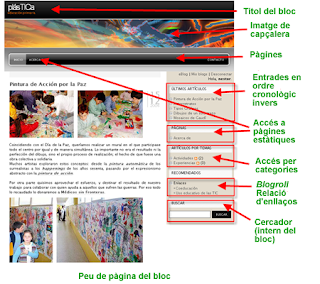
ANATOMIA D'UN BLOC


logoLLOCS WEB AMB GOOGLE SITES 

Llocs web de Google Sites és una aplicació en línia, la qual té l'objectiu de crear un lloc d'una manera ràpida i senzilla. La diferència amb un document és que el vostre lloc web no tindrà una sola pàgina sinó tantes com vulgueu crear, entrellaçades entre elles.


CREAR EL LLOC
Per crear el lloc només cal que aneu a  http://sites.google.com/ i cliqueu el botó "Crea un lloc web". S'obrirà una pàgina amb un formulari al qual heu de determinar i seleccionar el nom del vostre lloc, la URL, el tipus de continguts, la disponibilitat del lloc i el tema.

CREAR PÀGINES
Crear pàgines a GoogleSites és molt senzill: tan sols heu de clicar el botó de creació de pàgina nova que es mostra a la imatge següent.


Accedireu llavors a la pàgina de creació, on podeu posar el nom de la pàgina (després el podeu canviar) i seleccionar la plantilla de pàgina, que dependrà del tipus de contingut que hi voleu afegir. També podeu triar si és una subpàgina d'una pàgina ja existent. 

Inicialment es poden crear cinc tipus de pàgines a partir de les plantilles predefinides: pàgines web, panell de control, pàgina d'anuncis, pàgina d'emmagatzematge de fitxers i pàgina de llista.

EDITAR
L'edició d'una pàgina és molt similar a l'edició amb qualsevol eina per a processar textos. 


Algunes possibilitats són: imatge, taula de continguts, llista de subpàgines, quadre de text, calendari/document/dibuix/presentació/full de càlcul/formulari, grup i vídeo.

ESTRUCTURA DE PÀGINES
Un lloc web acabat de crear conté una sola pàgina, la pàgina d'inici. En la major part de les ocasions voldreu crear-ne de noves i, en aquest cas, haureu de prendre decisions sobre l'estructura que voleu donar a les pàgines del vostre lloc, el que s'anomena el "Mapa" del lloc.

EL MENÚ DE PÀGINES

Menú

COMPARTIR 
En crear un lloc web es poden definir diferents nivells de permisos per al lloc des de "Comparteix" o bé des de "Més | Ús compartit i permisos". Podeu definir:

*Les opcions de visibilitat general, que es poden definir des de "Canvia"
*Permisos individuals

OPCIONS DE VISIBILITAT GENERAL
Si cliqueu "Canvia" accediu a les opcions de visibilitat del lloc.Si el vostre lloc web és públic, tothom el podrà veure i fins i tot editar, si així ho decidiu.
Això no obstant, si permeteu que el lloc sigui públic al web més endavant podreu restringir la visibilitat de pàgines concretes.

PERMISOS INDIVIDUALS
Si el vostre lloc web no és públic podeu decidir quines persones podran accedir i consultar-lo tot escrivint la seva adreça de correu Gmail. A ambdós casos podeu també compartir el vostre lloc web amb d'altres persones que tinguin més permisos com el de propietat, d'edició i de visualització.

PERMISOS DE PÀGINA
Es permet definir permisos per a pàgines concretes. D'aquesta manera es pot obrir o tancar l'accés a les pàgines del lloc a persones usuàries concretes. Per fer-ho, des de "Comparteix" o bé des de "Més | Ús compartit i permisos" heu de clicar el botó "Activa els permisos de nivell de pàgina".
Per defecte totes les pàgines heretaran els permisos del lloc però podreu definir-los de manera individual per a cada pàgina. Això us permet, per exemple:

 *Mantenir algunes pàgines privades tot i que el lloc sigui públic.
 *Donar permisos d'edició a unes persones a una pàgina específica.

Àmbit de la creació

INTRODUCCIÓ A DOCUMENTS/DRIVE

DOCUMENTS LOCALS O AL NÚVOL

Els documents més habituals són els documents de text els quals es poden afegir recursos per donar formar al text o incloure elements com taules, imatges... 

També podem trobar les presentacions, el format digital de les anteriors diapositives fotogràfiques i els fulls de càlcul, que serveixen, per exemple, per organitzar informació en taules, fer càlculs amb les dades o representar-les gràficament.

DOCUMENTS/DRIVE DE GOOGLE


Drive de Google permet treballar en línia facilitant la ubiqüitat i el treball col·laboratiu. Podem trobar diversos tipus de documents:


*Document de text: permet  crear nous documents amb un editor senzill que ens permet donar-los-hi format, revisar l'ortografia, publicar-los en línia permeten que tothom els pugui visualitzar...

*Fulls de càlcul: permet importar i exportar dades amb diversos formats (XLS, CVS, PDF...), utilitzar l'edició de formats i fórmules per a obtenir el resultat desitjat...
*Presentacions: importar presentacions ja existents, inserir imatges i donar forma a les diapositives, editar i compartir presentacions amb altres persones...
*Formularis: crear formularis amb preguntes i diferents possibilitats de respostes. enviar formularis per correu electrònic, incrustar formulari dins d'un bloc...

PANELL DE GESTIÓ DELS DOCUMENTS 

Google posa el segell de fàcil, senzill i ràpid en totes les seves aplicacions
Observem quatre blocs:
*Creació i càrrega de documents: amb l'opció CREA es pot crear nous documents, presentacions, fulls de càlcul... L'opció PUJA permet penjar documents del nostre ordinador a a Google Docs. 
*Llistat de documents: la relació de documents creats, pujats i els que altres persones comparteixen amb vosaltres. Els documents que han sigut modificats surten especificats en negreta. També es pot observar els detalls descriptius d'aquest, es pot imprimir, etc..
*Organització i cerca de documents: es pot cercar documents mitjançant paraules clau, per les propietats dels documents, per col·leccions...
Amb els documents podeu realitzar diferents accions: obrir (per editar), compartir, destacar, organitzar, amagar, esborrar, baixar una còpia, etc.  

DOCUMENTS DE TEXT
CREACIÓ I EDICIÓ DE DOCUMENTS
L'opció CREA permet crear carpetes i diferents tipus de documents. L'opció PUJA permet pujar els documents que tenim al nostre ordinador per enviar-los. Google Drive admet diversos formats: Microsoft Word (.doc), PDF, OpenDocument Text (.odt)... La mida màxima dels documents és que es converteixin a document de Google és de 50 MB.

COMPARTIR I PUBLICAR DOCUMENTS
Els documents poden tenir diversos graus de visibilitat. Al principi, tots son privats per+o es possible compartir amb altres usuaris de manera que puguin accedir al document, enviar el document com arxiu adjunt a un missatge de correu electrònic.
S'hi accedeix des de l'opció "Comparteix" es pot compartir el document amb altres persones, definir la configuració d'ús compartit. 

COL·LABORAR 
Google Drive permet que diverses persones puguin treballar al mateix document de manera síncrona o asíncrona. Alhora, permet fer comentaris a dins del document per anar-te comunicant amb els altres usuaris.

PRESENTACIONS 
presentacions
Google Drive permet crear presentacions de diapositives de fins a 50 MB, que equivalen a unes 200 diapositives.


L'EDITOR
Permet:
*Importar diapositives d'altres presentacions en les quals tingueu dret d'edició.
*Obtenir el codi per inserir la presentació a un lloc web. 

COMPARTIR
Les presentacions de Drive poden ser públiques, privades i es poden compartir amb altres persones. Una presentació es pot publicar de dues maneres:
*Amb l'opció Comparteix | Canvia… (les opcions d'accés), amb la qual obteniu la URL de la pàgina on es pot trobar.
*Des de Fitxer | Publica al web. Amb aquesta opció obteniu, a més de la URL, un codi que permet inserir la presentació a una pàgina web o a un bloc.

COL·LABORAR
Les presentacions de Drive permeten l'edició simultània per part de diverses persones. Igual que en els documents de text, també es poden afegir comentaris.  


MAPES
Google Maps no és només un servei de mapes que a més ens permet cercar llocs. Podem també crear, personalitzar i compartir els nostres propis mapes i incrustar-los a entrades de bloc i pàgina web. 

ELS MEUS MAPES 
Per visualitzar mapes no cal disposar d'un compte Gmail, però si per crear mapes
A través de la funcionalitat "Els meus mapes" podeu crear mapes personalitzats als quals podeu incloure els elements següents: 

*Llocs assenyalats mitjançant marcadors 
*Línies 
*Formes

Una vegada creat el mapa el podeu compartir amb altres usuaris/àries amb permisos d'edició, afegir un text descriptiu, incrustar fotos i vídeos...